Dale un Toque Único a tu Jellyfin: Skins y Subtítulos Automáticos
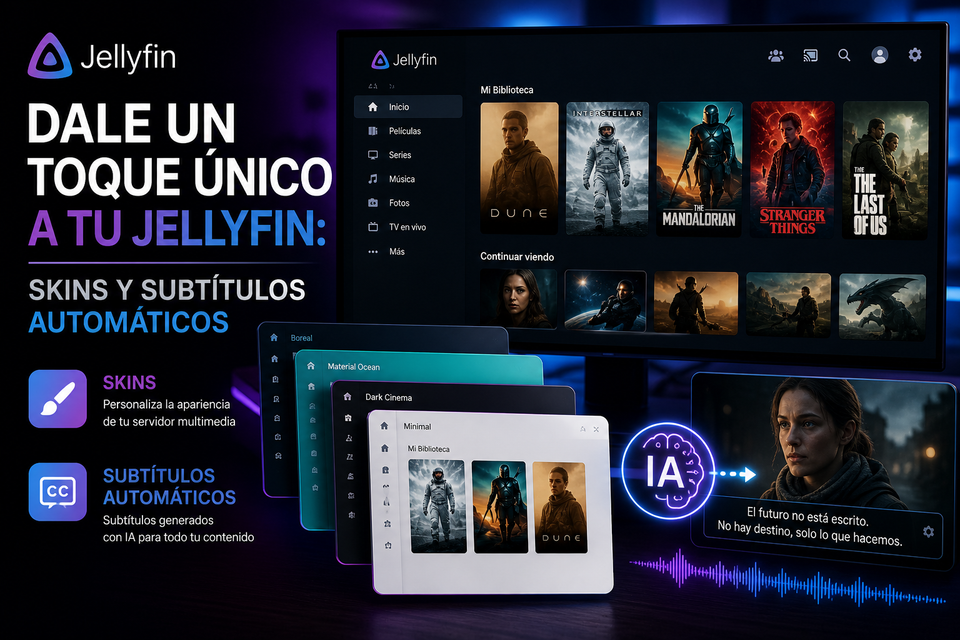
Si ya tienes funcionando tu servidor Jellyfin, es momento de llevarlo al siguiente nivel. No tienes por qué conformarte con la apariencia por defecto; este servidor permite una personalización profunda para que tu biblioteca se adapte totalmente a tu estilo. En esta guía veremos cómo cambiar el "skin" y cómo automatizar la descarga de subtítulos.
1. Cambia la Apariencia con Temas (Skins)
Modificar el aspecto visual de Jellyfin es sorprendentemente sencillo gracias al uso de código CSS. Cómo instalar un nuevo tema:
- Busca un tema: Existen repositorios en GitHub con listas de temas increíbles, como ElegantFin (que destaca a los actores) o JellySkin.
- Copia el código: Dentro del tema elegido, busca las líneas de comando denominadas
import. - Aplícalo en tu servidor:
- Ve al Panel de Control de tu Jellyfin.
- Entra en la sección General.
- Busca el cuadro llamado Código CSS personalizado y pega allí el código copiado.
- Guarda y actualiza: Haz clic en guardar y presiona Ctrl + F5 en tu navegador para limpiar la caché y ver los cambios inmediatamente.
2. Subtítulos Automáticos con Open Subtitles
Si prefieres el contenido en versión original, buscar subtítulos manualmente puede ser tedioso. Jellyfin tiene un plugin oficial para solucionar esto. Configuración del Plugin:
- Instalación: Ve al Panel de Control > Catálogo y busca el plugin Open Subtitles para instalarlo.
- Cuenta: Debes registrarte en
opensubtitles.com. La versión gratuita es muy generosa, permitiendo hasta 30 descargas de archivos SRT al día. - Configuración: En los ajustes del plugin dentro de Jellyfin, introduce tu usuario y contraseña de la web para vincular la cuenta.
Cómo descargar subtítulos para un vídeo:
- En la película o capítulo, haz clic en los tres puntos y selecciona Editar subtítulos.
- Busca el idioma deseado (ej. Español). Nota: Existe un pequeño bug visual donde a veces seleccionas "Castellano" y vuelve a marcar "Latino", pero la búsqueda funciona igualmente.
- Consejo clave: Antes de descargar, verifica la tasa de cuadros (fps) del vídeo en "Información del archivo" para elegir un subtítulo que coincida y no esté desincronizado.
3. Ajustes de Sincronización
Si a pesar de todo el subtítulo no va acorde con las voces, no te preocupes. Durante la reproducción, puedes darle al icono de la rueda (ajustes) y usar la opción Desplazamiento de subtítulo. Esto te permite adelantar o retrasar el texto para que encaje perfectamente con el audio. ¡Con estos ajustes, tu servidor Jellyfin no solo se verá profesional, sino que será mucho más funcional para tus sesiones de cine en casa!.
Vídeo explicativo
Te dejo por aquí el vídeo para que sigas los pasos de forma visual